사용법
3분이면 충분해요. 자세한 건 아래 항목을 눌러 펼쳐 보세요.
- 구조 고르기시작 화면에서 집 종류를 누르면 벽·문·창문이 한 번에. 방을 누르면 가로·세로를 숫자로.자세히
- 가구 놓기가구 버튼 → 끌어다 놓기. 치수·벽까지 거리·겹침이 바로 보여요.자세히
- 3D로 보기3D 버튼. 소재·색 바꾸기, 벽 낮추기, 눈높이로 걸어보기.자세히
- 같이 보기링크 공유, A4 인쇄, A안/B안 비교. 도면은 이 기기에만 저장돼요.자세히
방 만들기
방 크기 넣기 (가장 빠름)
시작 화면 맨 위의 방 크기 넣기(메뉴의 방 크기 넣어 만들기)에서 줄자로 잰 방 안쪽 가로·세로를 넣으면 바로 방이 생깁니다. ㄱ자를 고르면 잘린 모서리 위치와 잘린 부분의 가로·세로를 넣어 화장실·현관이 방 안으로 들어온 모양도 만들 수 있어요. 벽 두께·천장 높이는 '벽 두께·천장 높이'를 펼쳐서 바꿉니다.
완성된 인테리어로 시작
시작 화면의 완성된 인테리어로 시작(신혼집 거실·침실, 호텔식 침실, 4인 가족 거실, 홈시어터·보헤미안 거실, 원룸 감성·미니멀·게이머 원룸, 홈오피스·북카페 서재, 재택 투룸, 홈짐 방, 아이방·아이 둘 방, 신생아 방, 반려동물 원룸, 홈카페 주방 등 18개)이나 홈 화면 카드, 비슷한 구조에서 시작 창의 완성 예시 탭을 누르면 바닥·벽 색·가구 소재까지 정해진 방이 열립니다. 그대로 3D로 보고, 가구를 눌러 우리 집 치수와 취향에 맞게 바꿔 보세요. 가구 크기는 일반적인 대표값이라 실제 제품과 달라요.
비슷한 구조에서 시작 (가장 빠름)
첫 화면에서 아파트 / 오피스텔·원룸 / 빌라·주택 중 하나를 누르면 그 묶음의 구조가 나오고, 하나를 누르면 바로 열립니다. 모두 일반적인 구조 예시이며 실제 집은 단지마다 다르니, 우리 집 도면이 있으면 도면 사진 따라 그리기로 맞춰 보세요. 메뉴(☰)의 비슷한 구조에서 시작으로도 열 수 있어요. 처음 쓰면 화면 위쪽에 다음 할 일을 알려 주는 짧은 안내(4단계)가 나오고, ✕로 끌 수 있습니다. 사용법 창의 처음 안내 다시 보기로 다시 볼 수 있어요.
| 템플릿 | 구성 |
|---|---|
| 아파트 14평형 · 전용 36㎡ | 방 1 + 거실 + 욕실 1, 2베이 소형 |
| 아파트 15평형 · 전용 39㎡ | 방 2 + 욕실 1, 2베이 |
| 아파트 18평형 · 전용 49㎡ | 방 2 + 욕실 1, 3베이 |
| 아파트 24평형 · 전용 59㎡ | 방 3 + 욕실 2, 3베이 판상형 / 4베이 판상형 / 방 3 + 욕실 1 복도식(양쪽 창) |
| 아파트 26평형 · 전용 66㎡ | 방 3 + 욕실 2 + 드레스룸, 3베이 |
| 아파트 30평형 · 전용 74㎡ | 방 3 + 욕실 2, 3베이 |
| 아파트 34평형 · 전용 84㎡ | 방 3 + 욕실 2, 4베이 판상형+알파룸 / 2베이 타워형 |
| 아파트 40평형 · 전용 101㎡ | 방 4 + 욕실 2, 4베이 |
| 아파트 45평형 · 전용 114㎡ | 방 4 + 욕실 2 + 알파룸 + 드레스룸, 4베이 |
| 원룸 오피스텔 20㎡대 / 30㎡대 / 30㎡대 후반 | 방 하나 + 욕실, 30㎡대부터 분리 주방, 후반형은 식탁 자리까지 |
| 투룸 오피스텔 · 40㎡대 | 침실 + 거실 + 분리 주방 + 욕실 |
| 분리형 원룸 (1.5룸) · 약 30㎡ | 거실·주방 + 미닫이 침실 |
| 원룸 (ㄱ자) · 약 19㎡ | 꺾인 구조, 주방 공간 |
| 복층 오피스텔 · 약 24㎡ + 복층 | 층고 4.8m, 계단, 복층 침실 |
| 주거형 오피스텔 · 70㎡대 | 방 3 + 욕실 2, 아파트형 |
| 빌라 투룸 · 약 40㎡ / 쓰리룸 · 약 60㎡ / 포룸 · 80㎡대 | 침실 2~4 + 거실 + 주방 + 욕실 1~2 |
| 단독주택 1층 · 약 85㎡ | 방 3 + 거실 + 식당·주방 + 욕실 2 + 다용도실, 창이 사방에 |
| 방 하나 | 거실, 안방, 작은방, 서재·드레스룸, 주방·식당, 빈 사각형 방 |
기본 가구도 함께 놓기를 켜면 침대·소파·식탁 등이 배치된 상태로 시작합니다. 아파트 탭의 발코니 확장형을 끄면 앞·뒤 발코니가 유리문이 달린 따로 공간으로 그려지고, 켜면 그 벽이 없어지고 방이 바깥벽까지 넓어집니다. 아파트 전용면적은 안목치수(벽 안쪽) 기준이라 비확장일 때 발코니를 뺀 방 면적 합이 전용면적과 비슷하게 맞춰 두었어요. 실제 집과 다른 부분은 방을 눌러 가로·세로를 바꾸거나 벽을 끌어서 옮기면 됩니다.
방 크기만 넣어 시작
첫 화면의 방 크기만 넣기나 메뉴(☰)의 방 크기 넣어 만들기를 누르고 방의 안쪽 가로·세로 크기(cm), 벽 두께, 천장 높이를 넣으면 바로 방이 만들어집니다. 줄자로 잰 실내 치수를 그대로 넣으면 됩니다.
벽 직접 그리기
- 아래 도구 막대에서 벽을 고르고 화면을 눌러 시작점을 찍은 뒤, 다음 점들을 차례로 누르면 벽이 이어집니다.
- 점은 10cm 격자에 맞춰지고, 벽 방향은 가로·세로·45° 대각선으로 맞춰집니다(메뉴에서 끌 수 있음).
- 정확한 길이로 그리려면 길이 칸에 숫자(cm)를 넣고 방향 버튼(← ↑ ↓ →)을 누르세요. 컴퓨터에서는 숫자를 입력하고 Enter를 누르면 마우스 방향으로 그려집니다.
- 두께 칸에서 새로 그릴 벽의 두께를 정합니다.
- 시작점을 다시 누르면 방이 닫히고 면적이 표시됩니다. 같은 점을 두 번 누르거나 이번 벽 끝내기로 그리기를 멈출 수 있습니다.
- 그려 둔 벽을 누르면 길이·두께·높이를 숫자로 바꿀 수 있습니다. 선택한 벽의 끝점을 끌면 길이와 방향이, 벽을 끌면 평행하게 위치가 바뀝니다.
문·창문 달기
- 문 또는 창문 도구를 고르고 벽을 누르면 그 자리에 달립니다. 문은 방 안쪽으로 열리게 놓입니다.
- 문·창문을 끌면 벽을 따라 움직입니다. 패널에서 폭과 높이를 바꾸고, 여닫이문은 안/밖, 좌/우 열림 방향을 바꿀 수 있습니다.
- 여닫이문은 열리는 반경이 점선으로 표시되어, 가구가 문을 막는지 바로 알 수 있습니다.
가구 배치
- 가구 버튼을 누르면 거실 / 침실 / 주방·가전 / 홈짐 / 감성 인테리어 / 작업 / 반려동물 / 아기 / 욕실 / 구조물·기타 / 내 가구 탭으로 나뉜 가구 130여 종이 나옵니다. 검색 칸에 ‘침대’, ‘쇼파’, ‘티비’처럼 입력해 찾을 수도 있습니다. 한 번 넣은 가구는 최근 탭에, 카드의 ★을 누른 가구는 즐겨찾기 탭에 모여요.
- 크기는 대표값이에요. 카드의 ≈ 표시와 패널의 ‘브랜드·모델마다 달라요’ 안내가 붙은 가구는 일반적인 크기라 상세페이지 치수로 바꿔 주세요. TV 인치와 침대 매트리스 규격처럼 정해진 것만 ‘규격 치수’로 표시합니다.
- TV는 55~100인치 스탠드형·벽걸이형이 있고, 선택한 뒤 ‘화면 인치’ 칸에 숫자를 넣으면 16:9 화면으로 가로·세로를 계산합니다(테두리 1cm 포함). 벽걸이형은 바닥에서 75cm 높이가 기본이고 ‘더 보기’의 ‘바닥에서 띄운 높이’로 바꿉니다.
- 사려는 상품 크기 그대로 넣기: 쇼핑몰 상세페이지의 치수 글(예: ‘3인 소파 W2100 x D900 x H850 mm’, ‘가로 1500 세로 2000’, ‘210*90*85’)을 검색 칸에 붙여 넣으면 이 크기로 넣기가 나옵니다. mm·m는 cm로 바꾸고, 글에 ‘소파’·‘침대’ 같은 말이 있으면 그 모양으로 넣어요. 높이가 없으면 일반적인 값으로 넣으니 넣은 뒤 확인해 주세요.
- 고른 가구는 화면 가운데 근처의 비어 있는 자리에 자동으로 놓입니다. 컴퓨터에서는 목록에서 도면으로 끌어다 놓을 수도 있습니다.
- 가구를 끌어서 옮기세요. 벽이나 다른 가구 가까이 가면 딱 붙고, 옆 가구와 끝선이 맞춰집니다(분홍 점선으로 표시).
- 가구를 누르면 바로 위에 작은 툴바가 떠요: 회전(−90°/+90°)·좌우 반전·복제·소재/색·삭제. 선택한 가구의 네 모서리를 끌면 크기가 5cm 단위로 바뀝니다(맞은편 모서리는 그대로).
- 휴대폰에서는 가구를 누르면 아래에 작은 메뉴(문 통과?·회전·잠금·복제·삭제)가 뜹니다. ⌃ 버튼을 누르면 크기·색·좌우 반전 등 자세한 설정이 펼쳐집니다.
- 복제하면 바로 옆 빈자리에 같은 가구가 생깁니다.
- 선택하면 위쪽에 나타나는 동그라미를 돌려 회전합니다(15° 단위). 패널의 -90° / +90° 버튼으로 직각 회전도 됩니다.
- 패널에서 가로·세로·높이, 이름, 색을 바꾸고 복제·삭제할 수 있습니다.
- 소재와 색: 패널의 소재 칩에서 무광·패브릭·부클레·린넨·가죽·오크·월넛·대리석·금속 중 고르면 3D에서 그 질감으로 보입니다(가구 종류에 맞는 것만 나와요). 색 견본에는 화이트·크림·오트밀·베이지·그레이지·차콜·세이지·더스티블루·네이비·테라코타·모카·피치·머스터드 같은 이름이 붙어 있고, 오크·월넛·대리석·금속은 소재 자체 색을 쓰기 때문에 색 견본이 숨겨집니다. 2D 도면에는 색만 보여요.
- 이 자리엔 최대 얼마까지?: 가구를 고르면 패널에 ‘이 자리엔 최대 가로 × 세로 × 높이 …까지 들어가요’가 나옵니다. 벽, 옆 가구, 문이 열리는 자리까지의 빈 거리를 더한 값이고, 위에 벽걸이 TV·선반이 있으면 그 밑까지가 높이예요. 러그·매트처럼 납작한 것은 가구가 올라가도 겹침으로 치지 않아요.
- 이런 가구도 있습니다: 2층 침대·패밀리 침대, L자 소파·리클라이너·안마의자, 컴퓨터 책상·게이밍 의자, 붙박이장, 아일랜드 식탁, 의류관리기·벽걸이 에어컨·벽걸이 TV, 샤워부스, 러닝머신, 아기 침대·범퍼 침대·캣타워, 복층(다락)·계단·기둥 등.
- 침대·소파·의자·테이블·책상·서랍장·거실장·러그·스탠드 조명, 옷장·책장·냉장고·세탁기·건조기·주방 조리대·아일랜드 식탁·레인지대·화분·커튼·펜던트 조명·천장 조명·벽시계·탁상 시계·책 더미·휴지통·빨래 바구니·변기·세면대·욕조·샤워부스 등은 깔끔한 일러스트풍(로우폴리) 모델로 보이고, 2D 도면에도 같은 모델을 위에서 본 그림으로 나타납니다. 크기는 입력한 치수대로 맞춰지고(옷장은 폭에 따라 문 개수가, 책장은 높이에 따라 선반 수가, 소파는 폭에 따라 좌석 수가 바뀜), 색을 바꾸면 가장 넓은 면이 그 색으로, 쿠션 같은 포인트는 같은 계열의 조금 진한 톤으로 바뀝니다. 3D를 처음 열 때 모델을 받는 동안에는 잠깐 상자 모양으로 보이며, 아래에 ‘가구 모델 받는 중’ 표시가 나옵니다. 벽에는 걸레받이, 문·창문에는 틀이 붙습니다.
- 벽걸이 TV·에어컨, 복층 위 가구처럼 바닥에서 높이 떠 있는 물건은 반투명 점선으로 그려지고, 아래 가구와 높이가 겹치지 않으면 겹침 경고를 하지 않습니다.
- 목록에 없는 가구는 내 가구 → 직접 추가에서 이름과 크기를 넣어 만드세요. 프로젝트 파일에도 함께 저장됩니다.
치수·겹침 확인
- 방 안쪽 벽 길이가 치수선으로 표시됩니다.
- 가구를 선택하면 크기와 함께 네 방향으로 가장 가까운 벽까지의 거리(cm)가 보입니다.
- 겹친 가구를 선택하면 상대 가구도 굵은 점선으로 함께 표시되고, 선택 툴바와 패널에 자동으로 비켜 놓기가 나옵니다. 누르면 지금 자리에서 가장 가까운 빈 자리(필요하면 90° 돌려서)로 옮겨요. 같은 방 안에 자리가 없으면 안내가 뜹니다.
- 가구끼리 겹치거나, 벽을 뚫거나, 문이 열리는 자리를 막으면 빨간 점선으로 표시되고 화면 위에 겹침 개수가 나옵니다. 눌러서 해당 가구로 이동할 수 있습니다.
방 크기를 숫자로 바꾸기
도면에서 방 바닥(빈 곳)을 누르면 아래 패널에 그 방의 실내 가로·세로 칸이 나옵니다. 줄자로 잰 값을 넣으면 그 방의 오른쪽·아래쪽 벽이 움직이고, 그 벽에 붙어 있던 가구와 그 너머의 방·문·창문도 같이 밀려납니다. ㄱ자 방은 가장 넓은 곳 기준이고, 비스듬한 벽이 있는 방은 벽을 눌러 길이를 고쳐 주세요.
집 전체 크기부터 정하기
구조 카드 아래 크기 먼저 정하기를 누르면 집 전체의 실내 가로·세로를 넣고 시작할 수 있습니다. 벽이 비율대로 늘거나 줄고, 벽에 붙은 가구는 벽을 따라갑니다(원래 크기의 절반~두 배). 거실·안방·작은방처럼 방 하나만 있는 구조도 방 하나만 묶음에 있어요.
도면 사진 위에 따라 그리기
- 메뉴의 도면 사진 따라 그리기로 분양 안내서·부동산 도면 사진(JPG·PNG)을 고릅니다. 사진은 이 기기 안에서만 처리되고 어디에도 업로드되지 않습니다.
- 축척 맞추기: 도면에서 치수가 적힌 선(예: 벽 한 변)의 양 끝을 차례로 누르거나 끌어서 선을 긋고, 그 선의 실제 길이(cm)를 넣으면 사진 크기가 실제 축척에 맞춰집니다.
- ‘배경 도면’ 패널에서 투명도와 회전을 조절하고, 패널이 열린 상태에서 빈 곳을 끌어 위치를 옮깁니다. 다 맞췄으면 잠그기를 눌러 실수로 움직이지 않게 하세요.
- 벽 따라 그리기를 눌러 사진 위의 벽을 따라 점을 찍으면 됩니다. 다 그렸으면 사진을 숨기거나 지울 수 있습니다.
사진은 긴 변 최대 2000px로 줄여 이 브라우저에 한 장만 따로 보관하고, 프로젝트 파일(JSON)에는 함께 저장됩니다. 공유 링크·이미지(PNG)·인쇄에는 들어가지 않습니다.
바닥 재질·벽 색 바꾸기
방 바닥(빈 곳)을 누르면 그 방이 선택되고, 패널에서 바닥 재질(원목·월넛·헤링본 마루, 장판, 타일, 욕실 타일, 대리석, 카펫, 콘크리트)과 벽 색을 고를 수 있습니다. 바닥은 2D와 3D에 모두, 벽 색은 3D에서 보입니다. ‘모든 방에 같은 재질’로 한 번에 적용할 수도 있어요. 욕실·주방·현관이라고 이름 붙인 방은 처음부터 타일로 보입니다.
여러 가구 한꺼번에
- 컴퓨터에서 Shift를 누른 채 빈 곳을 끌면 상자 안의 가구가 모두 선택되고, Shift+클릭으로 하나씩 더하거나 뺍니다. Ctrl+A는 전체 선택입니다.
- 여러 개를 선택한 상태에서 끌면 함께 움직이고, 회전(R)은 묶음의 가운데를 중심으로 돌아갑니다. 복제·삭제·잠금도 한꺼번에 됩니다.
- Ctrl+C / Ctrl+V로 복사해 붙여 넣을 수 있습니다.
반전·잠금·정렬·자
- 좌우 반전(F): L자 소파처럼 방향이 있는 가구를 거울처럼 뒤집습니다.
- 잠그기(L): 잠긴 가구는 끌어도 움직이지 않습니다. 배치를 끝낸 가구에 쓰세요.
- 벽 가운데 정렬: 가장 가까운 벽의 가운데로 가구를 옮깁니다(TV장·침대 머리맡 맞출 때).
- 자(M): 도구 막대의 ‘자’로 두 점을 누르면 거리(cm)가 표시됩니다. 통로 폭을 잴 때 편합니다.
방 이름 적기
메뉴의 방 이름 붙이기로 ‘거실’, ‘아이 방’ 같은 글자를 놓을 수 있습니다. 방 안에 두면 그 방의 면적이 글자 아래에 함께 표시됩니다.
면적(㎡·평)
실내 바닥 기준입니다. 분양 안내의 전용면적은 벽 중심선 기준으로 재기 때문에 이 도구의 면적보다 더 크게 나올 수 있어요. 벽으로 닫힌 공간마다 벽 두께를 뺀 안쪽 바닥 면적을 ㎡와 평으로 보여 줍니다. 1평은 약 3.3058㎡로 계산합니다. 벽으로 나눈 방이 여러 개면 각각 따로 계산하고 합계도 보여 줍니다.
3D로 보기
- 위쪽 3D 버튼을 누르면 벽·문·창문·가구가 입체로 보입니다. 다시 누르면 2D 편집 화면으로 돌아옵니다.
- 한 손가락(마우스 왼쪽 버튼)으로 돌려 보고, 두 손가락(휠)으로 확대·이동합니다.
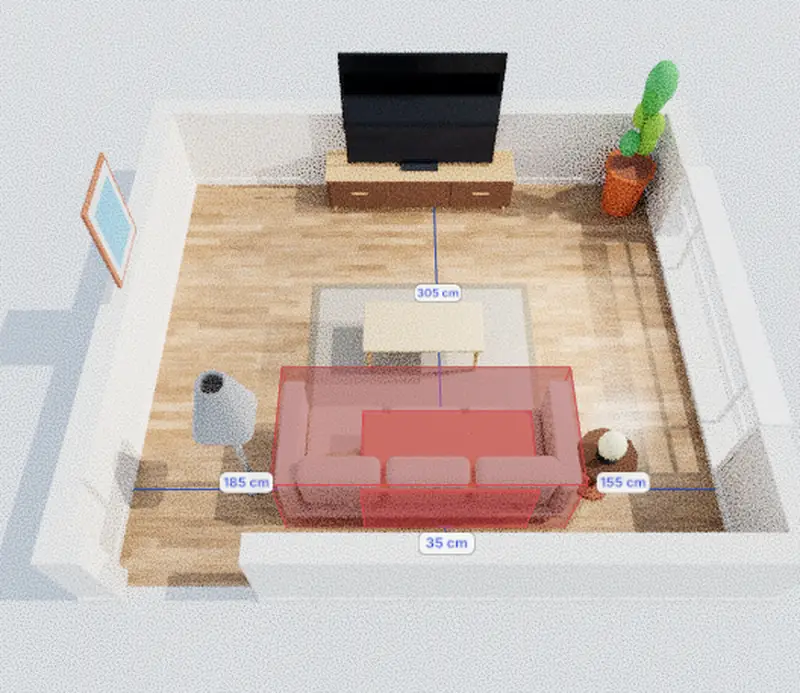
- 벽 낮추기를 켜면 벽이 허리 높이로 낮아져 집 안이 한눈에 보입니다. 위에서는 바로 위에서 내려다봅니다.
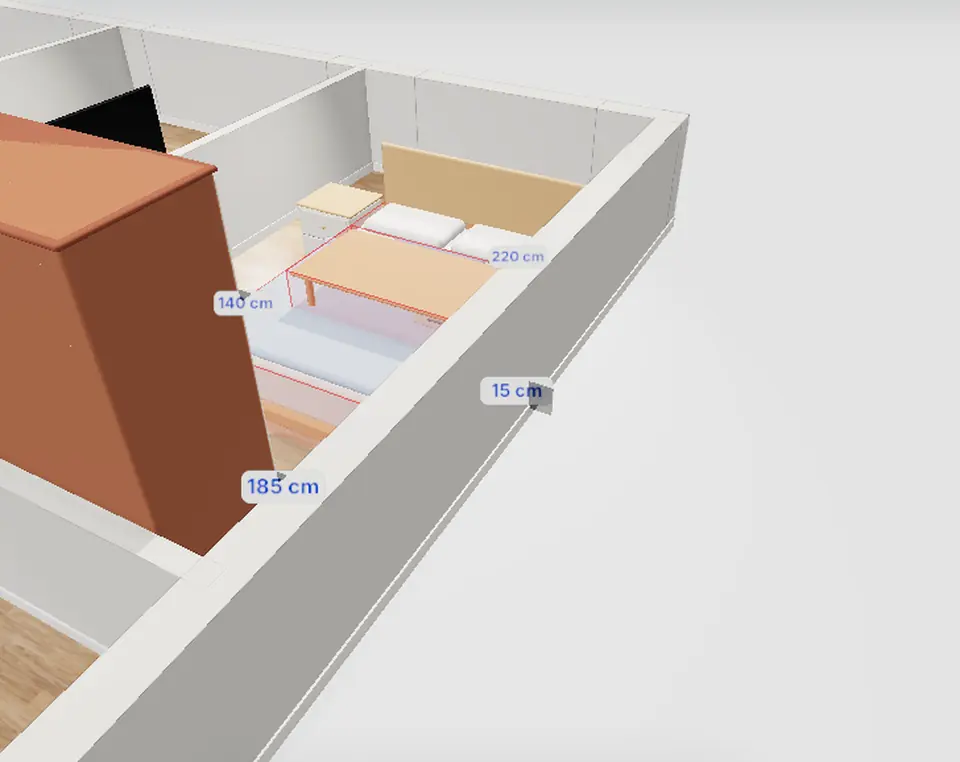
- 확인 표시: 2D 도면에서 보던 확인 정보가 3D에도 그대로 나와요. 겹친 가구는 빨간 상자로, 문이 여닫히는 자리는 바닥의 붉은 부채꼴로, 가구를 선택하면 가까운 벽까지 거리(cm)가 치수선으로 보입니다. 3D 바의 표시 버튼이나 메뉴(≡)의 확인 표시로 켜고 끌 수 있어요. 2D 도면의 겹침 빨간 표시·문 여닫는 자리·벽까지 거리도 같은 설정으로 함께 꺼지고, 이 브라우저에만 저장돼요. 켜 두면 ‘사진처럼’ 저장한 그림에도 그대로 들어가요.
- 사진 저장으로 지금 보이는 3D 장면을 이미지로 받을 수 있습니다.
- 사진처럼은 같은 장면을 빛이 튕기는 과정까지 계산(경로추적)해서 그림자·반사·구석 그늘이 실제처럼 나온 그림을 저장합니다. 컴퓨터에서 몇 초~수십 초, 휴대폰에서는 더 오래 걸리고 중간에 취소할 수 있어요. 사진 질감(바닥)은 그대로, 가구 소재는 같은 색의 단색으로 계산합니다.
- 빛: 낮 / 아침 / 저녁을 고르면 태양 높이와 색, 창으로 들어오는 빛이 바뀌어 그 시간대에 방이 어떻게 보일지 가늠할 수 있어요. 창이 있는 벽 쪽에서 해가 들어오는 것으로 계산해요(실제 방향은 집마다 달라요).
- 화질: 3D 화면의 ‘화질’에서 자동/높음/보통/낮음을 고릅니다. 자동이면 기기에 맞춰 정하고, 처음 몇 프레임이 느리면 한 단계 낮춥니다. 높음은 부드러운 그림자와 구석 그늘(AO)까지 그리고, 낮음은 오래된 휴대폰에서도 가볍게 돌아가요. 설정은 이 브라우저에만 저장됩니다.
- 걸어보기를 누르면 사람 눈높이(1.6m)에서 집 안을 걸어 다닐 수 있습니다. 휴대폰은 왼쪽 아래 동그라미(조이스틱)로 걷고 화면을 끌어 둘러보며, 컴퓨터는 W A S D·방향키로 걷고 마우스로 끌어 둘러봅니다(Shift는 빨리 걷기). 벽과 가구에는 부딪혀 통과하지 않습니다.
화면 조작
| 동작 | 휴대폰·태블릿 | 컴퓨터 |
|---|---|---|
| 확대·축소 | 두 손가락 벌리기·오므리기 | 마우스 휠, 트랙패드 핀치 |
| 화면 이동 | 빈 곳을 한 손가락으로 끌기, 두 손가락 끌기 | 빈 곳 끌기, 휠 버튼·오른쪽 버튼 끌기 |
| 전체 보기 | 오른쪽 위 ⛶ 버튼 | |
현관문·엘리베이터 통과 확인
도면 없이 빨리 보려면 들어갈까 확인 페이지에서 자리 크기와 가구 크기만 넣어 보세요. 들어감 / 아슬아슬(여유 5cm 미만) / 안 들어감과 돌려 놓는 방법, 문·엘리베이터 통과까지 한 번에 나오고, 결과에서 바로 도면으로 이어집니다.
가구를 선택하고 문 통과?(휴대폰 작은 메뉴) 또는 이 가구, 현관문·엘리베이터로 들어갈까?(패널)를 누르면, 문 폭·높이를 넣어 그 가구가 똑바로 / 눕혀서 / 기울여서 지나갈 수 있는지 계산합니다. 엘리베이터 탭에서는 문 크기와 내부 가로·세로·높이를 넣어 문을 지나 안에 실을 수 있는지(바닥이나 벽면 대각선으로 넣는 경우 포함) 확인합니다.
- 결과는 가능(여유 5cm 이상), 아슬아슬(여유 5cm 미만), 불가로 표시됩니다.
- 포장재가 있다면 ‘포장 두께’에 한쪽 두께를 넣으면 가로·세로·높이에 두 배씩 더해 계산합니다.
- 처음 채워진 문·엘리베이터 치수는 예시입니다. 줄자로 잰 값으로 바꿔 넣으세요.
- 참고용 계산이며 문틀·손잡이·포장 두께는 실측해서 확인하세요. 문 앞뒤 복도 폭, 꺾이는 공간, 계단은 계산하지 않습니다.
A4 인쇄·PDF
메뉴의 A4 인쇄 · PDF를 누르면 도면(치수·축척 막대 포함), 방 면적, 가구 목록 표가 A4에 맞게 정리된 인쇄 화면이 열립니다. 도면 모양에 따라 가로·세로 방향을 자동으로 고르고, 축척은 1:50·1:100처럼 보기 좋은 값으로 맞춥니다. PDF가 필요하면 인쇄 창에서 대상(프린터)을 ‘PDF로 저장’으로 고르세요. 축척대로 출력하려면 인쇄 배율을 ‘실제 크기(100%)’로 두세요.
내 도면 보관함
도면은 여러 개를 따로 보관할 수 있습니다(최대 30개). 메뉴의 내 도면 보관함에서 썸네일로 보고 열기·이름 바꾸기·복제·삭제를 합니다. 템플릿을 열거나 파일·공유 링크를 불러오면 새 도면으로 열리고, 작업 중이던 도면은 보관함에 그대로 남습니다. 모두 이 브라우저 안에만 저장됩니다.
A안 / B안 비교
보관함에서 도면을 복제한 뒤 가구만 다르게 놓고, 메뉴의 A안/B안 비교를 누르면 두 도면이 나란히(휴대폰은 위아래로) 보이고 면적·가구 수·겹침이 함께 표시됩니다. ‘비교 이미지 저장’으로 한 장에 담아 같이 보는 사람에게 보낼 수 있습니다.
홈 화면에 추가 · 오프라인
- 메뉴의 홈 화면에 추가를 누르면(안드로이드·크롬) 앱처럼 설치됩니다. 아이폰은 Safari의 공유 버튼 → ‘홈 화면에 추가’를 누르세요.
- 한 번 연 뒤에는 인터넷이 끊겨도 편집기가 열리고 도면이 저장됩니다. 3D 보기와 안내 페이지는 한 번 열어 둔 것만 오프라인에서 보입니다.
- 새 버전이 나오면 화면 아래에 ‘새로고침’ 알림이 뜹니다.
저장과 내보내기
- 작업 내용은 지금 쓰는 브라우저에 자동 저장되고, 보관함에 도면별로 남습니다. 다시 열면 이어서 작업할 수 있어요.
- 메뉴의 더 보기 → 프로젝트 파일 저장 (JSON)으로 파일을 받아 두면 다른 기기나 브라우저에서 프로젝트 파일 열기로 이어서 작업할 수 있습니다. 격자·스냅·치수 보이기 같은 화면 설정도 더 보기 안에 있어요.
- 이미지로 저장 (PNG)을 누르면 치수와 면적이 들어간 평면도 이미지를 받을 수 있습니다. 가족이나 이사 업체에 보여 주기 좋습니다.
- 브라우저의 사이트 데이터를 지우면 자동 저장된 도면도 지워지니, 중요한 도면은 파일로 보관하세요.
단축키 (컴퓨터)
| Ctrl+Z / Ctrl+Shift+Z | 실행취소 / 다시실행 |
| Delete | 선택한 것 삭제 |
| R / Shift+R | 가구 90° 회전 / 반대로 회전 |
| Ctrl+D | 가구 복제 |
| Ctrl+C / Ctrl+V | 복사 / 붙여넣기 |
| Ctrl+A | 가구 전체 선택 |
| Shift+끌기 / Shift+클릭 | 상자로 여러 개 선택 / 선택에 더하기·빼기 |
| F / L / M | 좌우 반전 / 잠금 / 자(거리 재기) |
| 방향키 (Shift와 함께) | 가구 1cm (10cm) 이동 |
| V W D N | 선택 · 벽 · 문 · 창문 도구 |
| Esc / Enter | 벽 그리기 끝내기 |
| Alt 누르고 회전 | 15° 단위 없이 자유 회전 |
자주 묻는 질문
정말 무료인가요?
네. 회원가입이나 결제 없이 모든 기능을 무료로 쓸 수 있습니다.
만든 도면은 어디에 저장되나요?
지금 쓰는 브라우저 안에만 저장되며 서버로 보내지 않습니다. 자세한 내용은 개인정보처리방침이용 안내을 참고하세요.
3D로 볼 수 있나요?
네. 위쪽 3D 버튼을 누르면 바로 입체로 보이고, ‘걸어보기’로 집 안을 직접 걸어 볼 수도 있습니다. 편집은 2D 화면에서 하고, 바뀐 내용은 3D에 바로 반영됩니다.
우리 집 구조가 템플릿과 달라요.
가장 비슷한 구조를 고른 뒤 방 바닥을 눌러 가로·세로를 숫자로 바꾸세요. 더 다르면 벽을 눌러 길이를 바꾸거나 끌어 옮기고, 필요 없는 벽은 지우고 벽 도구로 새로 그리면 됩니다.